
最近よく耳にする「AIエージェント」。ざっくり言うと、AIが自分で進め方を考えながら、検索やファイルの読み書きといった道具を使って作業を進めてくれる仕組みです。1回ずつ質問して答えをもらう普段のAIチャットと違い、「調べて、まとめて、見直す」といった一連の作業をまとめて任せられるのが特徴です。
それを知って、ふと思いました。「だったら、私の仕事のブログ執筆も、AIと分担して一緒に進められるんじゃないか?」
そこで、ブログ記事づくりを「調査→企画→執筆→検品」の4役に分けたAIチームを作ってみました。やってみると、役割ごとの指示をふつうの文章ファイル(Markdown)で書いて置くだけで、プログラムを1行も書かずに形になりました。この記事では、AIチャットは使っているけれど「AIエージェントってどう作るの?」で止まっている人に向けて、作り方と実際につまずいた点をまとめます。
公開日:2026年10月16日/更新日:2026年10月16日
- 画面や機能の説明は、すべて2026年10月時点のものです。
- この記事はAIを使って下書きし、私が確認・加筆しました。
AIエージェントとAIチャットの違いは?
Claudeを開発しているAnthropic(アンソロピック)は、エージェントを「LLM(大規模言語モデル)が自分の進め方を動的に決めるシステム」と定義し、あらかじめ決めた手順どおりに動かす「ワークフロー」とは区別しています。
この記事には「サブエージェント」という言葉も出てきますが、これもAIエージェントの一種です。ひと言でいえば、「チームの中で、ひとつの担当だけを受け持つAIエージェント」のこと。私のチームでは、司会役のAI(Claude)が、調査・企画・執筆・検品の4人のサブエージェントに順番に仕事を割り振っています。
ふだんのAIチャットとの違いを、私なりに表にするとこうなります(Anthropicによる比較ではなく、私の整理です)。
| ふだんのAIチャット | AIエージェント(今回の作り方) | |
|---|---|---|
| 進め方 | 私が1回ずつ質問して、答えをもらう | 決めたルールに沿って、AIが順番に作業を進める |
| 扱えるもの | 会話の中の文章が中心 | フォルダ内のファイルを読んだり書いたりできる |
| 役割 | 1つの会話で全部こなす | 調査・企画などの役割ごとに担当を分けられる |
| 毎回の前提 | 毎回、説明し直すことが多い | ルールのファイルを開始時に読み込む |
私が作った「4人のAIチーム」はどんな仕組み?
AIエージェントに働いてもらうには、まず「職場」を用意します。といっても、パソコンの中にフォルダを1つ作るだけです。そのフォルダに、チーム全体のルールを書いたファイルと、担当ごとの役割を書いたファイルを置いておきます。
すると司会役のAI(Claude)が、作業を始めるときにルールのファイルを読み込み、役割のファイルを持たせた担当(サブエージェント)に順番に仕事を割り振ってくれます。会社にたとえるなら、フォルダが「オフィス」、ルールのファイルが「就業規則」、役割のファイルが「各担当の業務マニュアル」のようなものです。
つまり、私が作ったのは「ルールを書いたファイル」と「役割を書いたファイル」だけで、プログラムは1行も書いていません。実際のフォルダの中身は次のとおりです。
blog-team/
├─ CLAUDE.md          … チーム全体のルール(1つ)
├─ .claude/agents/
│   ├─ researcher.md  … 調査担当
│   ├─ planner.md     … 企画担当
│   ├─ writer.md      … 執筆担当
│   └─ checker.md     … 検品担当
└─ inputs/
    ├─ briefs/        … 記事ごとの指示書(ひな型つき)
    ├─ profile.md     … ブログの基本設定
    └─ experience.md  … 自分の体験メモ
補足:Finderで「.claude」が見当たらないときは
Macで blog-team フォルダを開いても、「.claude」フォルダは表示されません。名前が「.(ドット)」で始まるフォルダは、Macが「隠しフォルダ」として表示しない決まりになっているからです。消えたわけではないので安心してください。ちなみに私も、最初は「あれ、ない?」となりました。
「.claude」は「Claude専用の設定置き場」で、その中の「agents」(エージェント=代わりに仕事をしてくれる担当者)に、4人分の業務マニュアルを入れています。Finderで見たいときは、フォルダを開いた状態で「command+shift+.(ピリオド)」を押すと表示されます。もう一度押すと元に戻ります。
CLAUDE.md は、Claude に継続して守ってほしい指示を書くMarkdownファイルで、毎回の作業の開始時に読み込まれます。ここに、4役の流れを次のように書きました。
調査 → 企画 → 執筆 → 検品
              ↑        │
              └─ 差し戻し(修正は最大3回)
                       ↓
              合格した下書きを、最後に人が確認(AIは公開しない)
| 担当 | 受け取るもの | 出すもの |
|---|---|---|
| 調査 | 記事の指示書 | 出典付きの調査メモ |
| 企画 | 指示書・調査メモ | 構成案3つと、選んだ1案 |
| 執筆 | 指示書・調査メモ・構成案 | 下書きと「主張と出典の対応表」 |
| 検品 | 指示書・調査メモ・下書き・過去の記事 | 合格/差し戻し/保留の判定 |
Anthropicの説明によると、サブエージェントはそれぞれ自分専用の作業スペース(司会役とは別の会話)で仕事をし、終わったら結果のまとめだけを司会役に返します。会社でいえば、担当者が自分の席で資料を山ほど読み込み、上司には要点をまとめた報告書だけを渡すイメージです。そのおかげで、司会役のAIは細かい資料に埋もれず、全体の進行に集中できます。
プログラムなしで作るには、何をどの順番で用意する?
用意するものは「使う環境(プラン)」「作業用フォルダ」「ルールと役割のファイル」の3種類です。これから作る人向けに、私が作ったものとAnthropicの公式ドキュメントをもとに順番を整理しました。
- 使うプランを確認する:Claudeのデスクトップアプリで、パソコンのフォルダを読み書きしながら作業してもらう機能は、有料プラン(Pro、Max、Team、Enterprise)で使えます(Anthropicのヘルプ記事、2026年10月15日時点)。
- 作業用のフォルダを1つ決める:ファイルは全部ここにまとめます。
- 全体ルールの CLAUDE.md を書く:ふつうの文章で書けます。Anthropicのドキュメントでは1ファイル200行未満が目安とされ、長いと指示が守られにくくなると説明されています。
- 役割ファイルを
.claude/agents/に置く:1役につき1ファイルです。先頭に設定を数行書き、その下に指示文を書きます。 - ファイルは Claude に頼んで書いてもらってもよい:Anthropicも「Claudeに書かせるか、自分で書く」と案内しています。
- 指示書のひな型・ブログの基本設定・体験メモを用意する:AIが体験を作り話しないよう、「体験はこのメモにあることだけ」と決めました。
- 練習用の題材で一度通して試す:いきなり本番の記事ではなく、練習用の題材で、調査から検品までの流れを一度通して動かします。
役割ファイルの先頭は、たとえば執筆担当ならこれだけです。
---
name: writer
description: 採用された構成案と調査メモから記事の下書きを1本書く。合否の判定はしない。修正依頼にも対応する。
tools: Read, Glob, Grep
model: inherit
---
必須なのは name(名前)と description(どんなときに任せるかの説明)の2つだけで、tools(使える道具)と model(使うAIモデル)は省略できます。Anthropicのドキュメントによると、Claude は description を見て、どの担当に仕事を回すかを決めます。
実のところ、この「役割を分ける」というやり方は、インターネット上で手に入れた構築手順の資料がもとになっています。でも、資料に書かれていたファイルがダウンロードできず、そのままでは進められませんでした。そこで、Claude(Macのデスクトップアプリ)に相談し、資料の考え方を参考にしながら、ブログ用の4役チームとして作り直したのです。完全に他力本願であります。
ちなみに、作業はすべて、ふだんチャットで使っているClaudeのデスクトップアプリで行っています。会話しながらファイルを作ってもらい、そのまま動かしています。
実際に4人のチームを動かすと何が起きた?
練習用の題材「在宅ワークのデスク片付け」で、調査→企画→執筆→検品の4役の流れを、最初から最後まで1回通して動かしてみました。その結果、下書きは検品担当に一度差し戻され、1回の修正で合格になりました。
- 調査担当が出典を8件集めた
- 企画担当が構成案を3つ作り、1つを選んだ
- 執筆担当が初稿を書いた
- 検品担当が初稿を差し戻した
- 1回の修正で合格(人の確認待ち)になり、約2,000字の下書きが残った
差し戻された理由は、次の3点でした。
| 差し戻しの理由 | 中身 |
|---|---|
| 根拠のない数字 | 出典のない時間配分が書かれていた |
| 固有名詞の誤り | サイト名が間違っていた |
| 文体の揺れ | 一人称がそろっていなかった |
この結果を見て、なるほどと納得しました。書く担当とは別に、調査メモと照らし合わせる専属の担当を置くことで、ミスや思い込み、つじつまの合わない部分を客観的にチェックできるんですよね。人の仕事でも、書いた本人ほど自分の誤りには気づきにくいもの。工程ごとに担当を分ける意味は、まさにここにあると感じました。
どこでつまずいた? 自動化はどう設定した?
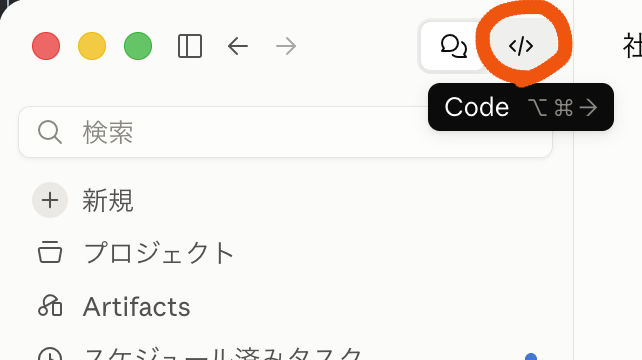
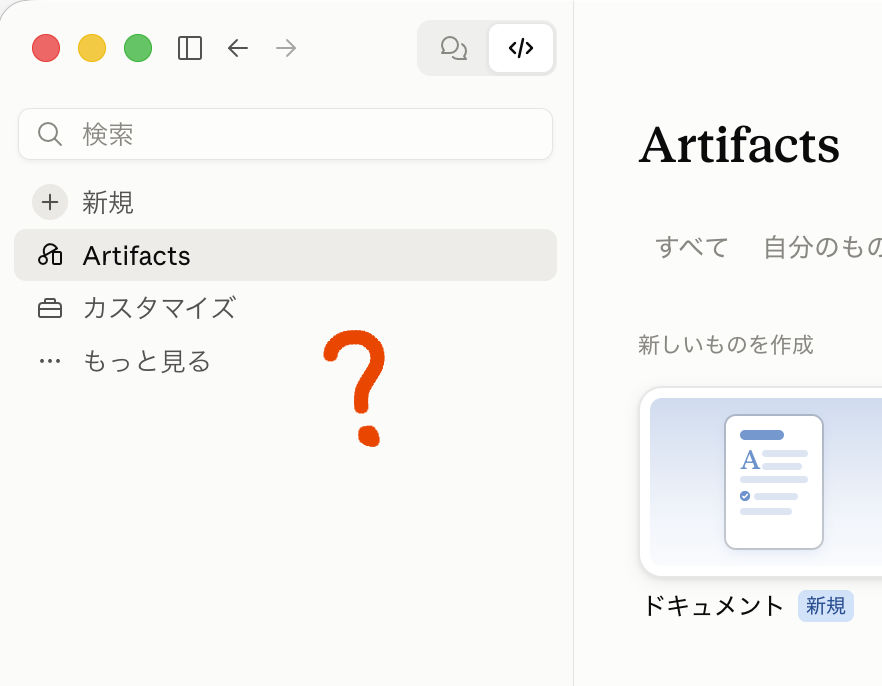
つまずいたのは、作り方よりも「アプリの画面」でした。Claudeのアプリには、ふだんのチャット画面のほかに、開発者向けの画面(左上の「</>」マーク)もあります。最初はそちらを使おうとしたのですが、Macのフォルダを選ぶ設定が見つからずに断念。結局、ふだんのチャット画面のままで十分でした(2026年10月時点)。
自動化も、ふだんのチャット画面で Claude に頼んで「スケジュールタスク」を設定しました。中身は「平日の毎朝7:45に下書きを1本作る」で、実行のたびに新しいセッションで動き、MacでClaudeアプリが起動していることが条件です。
そして迎えた初回の10月16日。7:45に時間どおり動き出したものの、わずか1分ほどで終了し、下書きは1つもできていませんでした。原因は、ちょうど私が席を外していて、Macがスリープしていたこと。AIのチームは動こうとしたのに、肝心の職場(Macのフォルダ)の扉が閉まっていたわけです。デスクに戻ってスリープを解除し、Claudeに結果の確認を頼むと、何も作られていないことに気づいて、もう一度実行してくれました。
2回目は、調査から検品までが自動で進み、検品で3回差し戻されたあとに合格。約20分で、約5,100字の下書きが手元に届きました。題材は「AI検索に引用されやすいブログ記事の書き方」です(できあがった記事はこちら)。自動化は「設定したら終わり」ではなく、実行する時間にパソコンが起きているか、最初の数回は結果も含めて確かめる前提で考えておくと安心です。
Anthropicのヘルプ記事でも、パソコンのファイルを使う作業では、デスクトップアプリを開いたままにしておくよう案内されています(2026年10月時点)。私のタスクはMacのフォルダで作業するので、Macがスリープしていると、この日のように止まってしまいます。そこで、電源につないでいる間は画面が消えてもスリープしない設定に変えました。
もう1つ覚えておきたいのは、CLAUDE.md は「強制される設定」ではなく「参考情報」として扱われることです。指示どうしが矛盾していたり長すぎたりすると守られにくくなるので、ルールは短く具体的に書くのがよさそうです。
作ってみて感じたこと
作ってみて、思ったより簡単だったのは、たまたま出会ったAIエージェントの作り方の資料をもとに「一緒に作ってくれる?」と頼んだ一言から、AIが自分で仕事を回していく仕組みができてしまったことです。半信半疑だったのに、ちゃんと動いている。正直、まだちょっと信じられません。
一方で手こずったのは、AIの言葉選びです。AIの文章はロジカルで、ときに短絡的で、どこか無機質。私が読んで「これ、分からないよね」と感じる部分には、しっかり補足を足してもらう必要がありました。
ただ、「素人には分かりにくいから、たとえを入れてほしい」のように理由と一緒に伝えると、その要望がルールのファイルに書き足されていきます。すると、AIが出す文章がだんだん私っぽくなっていく。この様子には鳥肌が立ちました。そのうち、私が書いたのかAIが書いたのか、見分けがつかなくなるかも!?
どんな人に向いている? 始める前の注意点は?
向いているのは、AIチャットに慣れていて、「調べる→書く→見直す」のような繰り返しの作業を分担させてみたい人です。反対に、記事を完全自動で量産・公開したい人には向きません。私の仕組みは、AIは公開せず、最後に必ず人が確認する前提で作っています。
始める前に、次の3点は知っておくと安心です。
- 小さく始める:Anthropic も「まず一番シンプルな方法を探し、必要なときだけ複雑にする」ことを勧めています。
- 使う量に注意:Anthropicのヘルプ記事では、何段階もの手順をこなす作業は、ちょっとした質問よりも利用枠を多く使うと説明されています。
- 画面は変わる:Claudeのアプリは更新が速く、画面や機能の名前もよく変わります。手順は2026年10月時点のものとして読んでください。
よくある質問
Q1. プログラミングは必要? 私はプログラムを書かずに作りました。設定はMarkdownとふつうの文章で書け、役割ファイルは Claude に頼んで作ってもらうこともできます。
Q2. 料金はかかる? かかります。この記事の方法(デスクトップアプリでフォルダを扱いながら作業してもらう使い方)は、有料プランが必要です。Claudeの料金ページ(2026年10月15日時点、米ドル表示)では、Pro は月払いで月$20(年払いなら月$17相当)からです。
Q3. どのAIでも作れる? この記事のルールや役割のファイルは、Claude向けの書き方です。考え方(役割を分けて、ルールをファイルに書く)はほかのAIでも参考になると思いますが、他社のツールで同じように動くかは、私は確認していません。
AIエージェントは、特別なプログラムより「役割をどう分けて、どう書くか」で形になりました。まずは自分の繰り返し作業を役割に分けて書き出し、ルールのファイルと役割ファイル1つから試してみてください。
参考にした資料(2026年10月時点で確認)
Anthropic(アンソロピック)の公式ページ
- Building effective agents(効果的なAIエージェントの作り方)
- Create custom subagents(サブエージェントの作り方)
- How Claude remembers your project(CLAUDE.md の読み込みについて)
- Get started with Cowork(デスクトップアプリでフォルダを扱いながら作業する機能の入門。Claudeヘルプセンター)
- Plans & Pricing(Claudeの料金ページ)